По следам конференции "ИН:Ритейл": как работает Яндекс Ритейл Медиа и зачем она нужна ритейлерам и вендорам
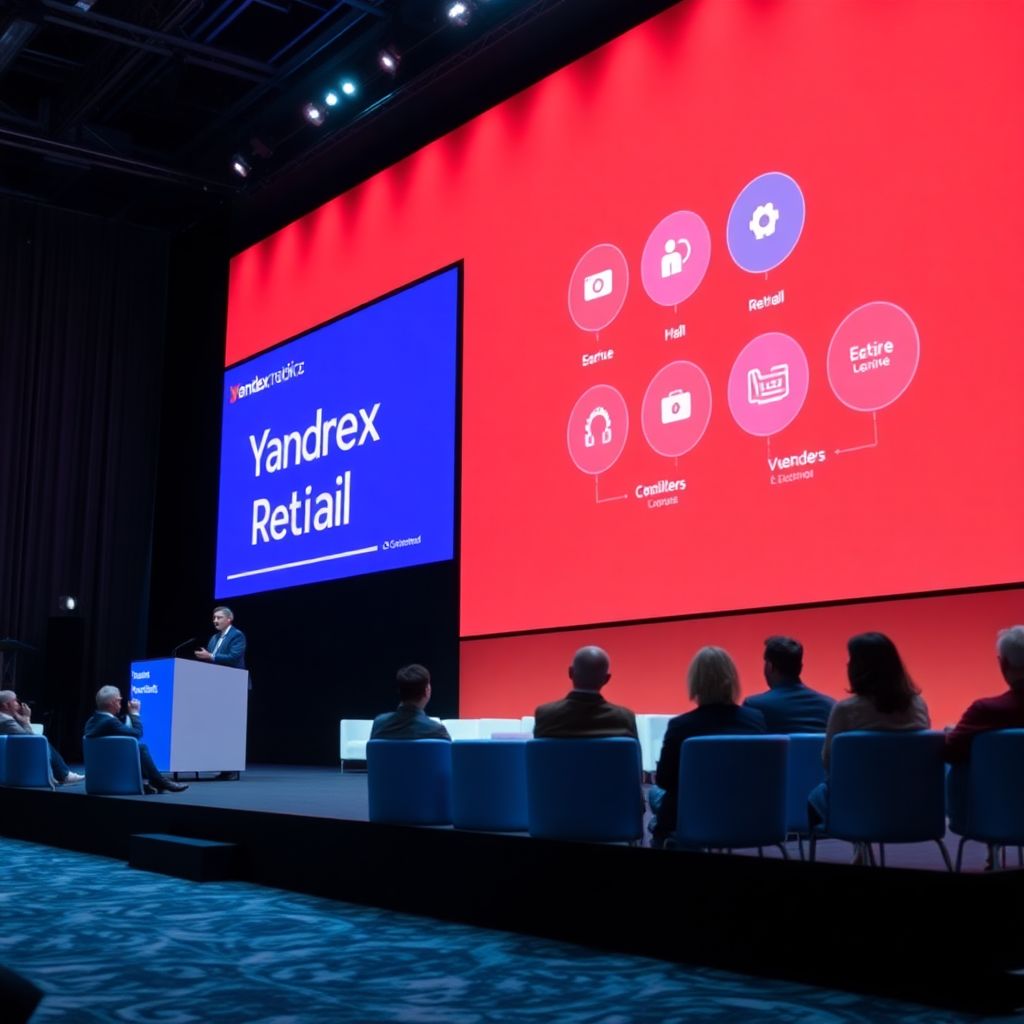
26 мая 2026 года на конференции "ИН:Ритейл", посвящённой развитию e-commerce и розницы, отдельный блок программы был посвящён экосистеме Яндекс Ритейл Медиа. Платформа стартовала в 2025 году, а сейчас заметно расширила функциональность. Ниже - подробный разбор, как она устроена, кому выгодна и как к ней подключиться.
Что такое Яндекс Ритейл Медиа
Яндекс Ритейл Медиа - это рекламная платформа, которая позволяет:
- ритейлерам управлять рекламой на своём сайте и в приложении интернет-магазина и монетизировать трафик;
- поставщикам (вендорам) продвигать свои товары прямо в цифровой витрине ритейлера.
Важно понимать: это не аналог Яндекс Директа и не классическая Рекламная сеть. Скорее, это гибридный формат: с одной стороны, похоже на продвижение внутри маркетплейса, с другой - на монетизацию собственного сайта за счёт встроенных рекламных блоков. Но логика и интерфейсы у платформы свои, заточенные именно под ритейл-медиа.
Какие задачи решает Яндекс Ритейл Медиа
Для ритейлера с развитым онлайн-магазином
Крупный ритейлер, который уже привлекает большой трафик в интернет-магазин или приложение, закономерно хочет:
- зарабатывать не только на марже с продаж, но и на рекламе поставщиков;
- предлагать вендорам платное продвижение товаров в каталоге, в поиске, в рекомендациях и баннерах;
- не тратить годы и сотни миллионов рублей на разработку собственной сложной рекламной платформы.
Самостоятельно создать такой "ритейл-медиа" сложно: нужны:
- разработка рекламных блоков;
- гибкая система таргетинга и аукциона;
- аналитика, отчёты, биллинг;
- постоянная техническая поддержка и обновление продукта.
По данным, озвученным на конференции, разработка собственной системы может затянуться до трёх лет, а дальнейшая поддержка обходится в сотни миллионов рублей ежегодно. Это делает проект нерентабельным или недоступным для большинства игроков рынка.
Яндекс Ритейл Медиа предлагает готовую инфраструктуру: ритейлеру не нужно строить систему с нуля - он подключает уже существующее решение и получает инструментарий для продажи рекламных размещений своим же поставщикам.
Для поставщика (вендора)
Поставщик или производитель уже представлен в интернет-магазине ритейлера, его товары есть в каталоге, но:
- конкуренция на полке высокая - один бренд теряется среди десятков аналогов;
- ритейлер не всегда может предложить платное продвижение (просто нет технического решения);
- производителю нужно выделяться: попасть выше в списке, показать своё предложение на баннере, подтянуться в рекомендации и акционные подборки.
Яндекс Ритейл Медиа как раз закрывает этот запрос: вендор получает возможность запустить рекламу именно на той площадке, где уже лежат его товары, и воздействовать на покупателя максимально близко к моменту покупки.
Как платформа соединяет интересы обеих сторон
В одном интерфейсе:
- ритейлер получает инструмент монетизации трафика и управления рекламной сеткой внутри своего магазина;
- вендор - прозрачный, понятный способ показывать рекламу у конкретных ритейлеров, платить за показы или клики и видеть эффективность.
За счёт единой технологической платформы:
- сокращается time-to-market (быстрый запуск ритейл-медиа);
- снижаются затраты на разработку;
- появляются общие для рынка стандарты форматов, отчётности и технических требований.
Что получает ритейлер от Яндекс Ритейл Медиа
После подключения ритейлер:
- внедряет на сайт и в приложение готовые рекламные форматы;
- может продавать показы и клики своим поставщикам;
- добавляет новый источник выручки без капитальных вложений в собственную разработку;
- управляет рекламной загрузкой: сколько инвентаря отдать под рекламу, где показывать, кому и при каких условиях.
С точки зрения монетизации обычно выделяют три основных направления, которые можно использовать как по отдельности, так и в связке:
1. Спонсорские товары
Продвигаемые позиции поднимаются выше в каталоге или результатах поиска по сайту, могут помечаться как "спонсорские", "рекламные" и т. п. В глазах покупателя это по-прежнему карточки товаров, но с приоритетным показом.
2. Рекламные объявления РСЯ-формата
Баннеры и нативные форматы, похожие на размещения в Рекламной сети Яндекса, но показываемые непосредственно на страницах интернет-магазина. Они могут вести как на карточку товара, так и на специальные промо-страницы, подборки, акции.
3. Прямые рекламные кампании поставщиков
Когда отдельный бренд покупает заметные размещения (например, главный баннер на главной странице, закреплённые промо-блоки, спецпроекты). Это уже не только про перформанс, но и про имидж и узнаваемость.
Дополнительно ритейлер может расширять рекламную экосистему за счёт офлайн-точек.
DOOH: реклама в офлайн-магазинах
Если у ритейлера есть физические магазины с цифровыми экранами, он может связать онлайн- и офлайн-коммуникацию:
- показывать на экранах рекламу конкретных товаров и брендов;
- синхронизировать видимость бренда: покупатель видит товар в онлайне и тут же сталкивается с ним в офлайне;
- продавать поставщикам комплексные размещения: онлайн-баннеры + спонсорские товары + DOOH в зале.
Такая интеграция усиливает эффект кампаний: реклама "догоняет" покупателя на всех этапах пути - от планирования покупки до фактического посещения магазина.
Форматы рекламы в Яндекс Ритейл Медиа
Форматы можно разделить по двум основным критериям: по страницам размещения и по типу креативов.
По страницам перехода
Реклама может показываться:
- На главной странице
Крупные баннеры, промо-блоки с подборками товаров, спецпроекты брендов.
- В каталоге и категориях
Спонсорские полки, продвигаемые позиции в общем списке товаров, заметные витрины брендов.
- В поиске по сайту
Рекламные карточки, которые показываются выше органической выдачи или вплетены в неё с маркировкой.
- В карточке товара
Рекомендации "с этим товаром покупают", "похожие товары", в которых вендор может усилить видимость своих позиций.
- На промо- и акционных страницах
Подборки по брендам, сезонным предложениям, распродажам.
Каждый из этих форматов решает свою задачу: от построения знания бренда до прямого стимулирования покупки.
По типу креативов
Технически в Яндекс Ритейл Медиа используются два основных вида креативов:
1. HTML5-баннеры
Интерактивная графика, анимации, более сложные сценарии взаимодействия. Подходят для ярких кампаний, когда бренд хочет выделиться и рассказать о себе чуть больше, чем позволяет статическая картинка.
2. Изображения (статичные креативы)
Классические баннеры и карточки с картинкой и текстом. Используются, когда важна простота запуска, лёгкость в производстве и быстрота согласований.
Технические требования к креативам
Чтобы объявления корректно отображались на всех площадках и устройствах, Яндекс устанавливает ряд технических требований.
Требования к HTML5-баннерам
Обычно учитываются:
- максимальный вес файла;
- допустимые форматы архивов;
- ограничения по длительности анимаций и частоте смены кадров;
- корректная работа без внешних библиотек, которые могут не поддерживаться;
- кликабельная область и корректно обозначенная зона перехода;
- отсутствие автозапуска звука, навязчивых всплывающих элементов.
Вендорам и агентствам важно соблюдать эти параметры, иначе креативы не пройдут модерацию или будут некорректно отображаться на стороне ритейлера.
Требования к изображениям
Для статичных баннеров и товарных креативов:
- фиксированные или рекомендованные размеры (ширина, высота в пикселях);
- минимальное разрешение;
- ограничения по объёму файла;
- отсутствие запрещённого контента и элементов интерфейса, имитирующих системные кнопки/алерты;
- читаемость текста: без чрезмерного количества текста на маленьком формате.
Кроме того, для товарных размещений важны:
- качественные фотографии товаров без "шумов" и водяных знаков;
- чёткие логотипы;
- консистентный визуальный стиль, чтобы бренд выглядел узнаваемо во всех форматах.
Кто уже использует Яндекс Ритейл Медиа
На июнь 2026 года к платформе подключилось более двадцати крупных ритейлеров из разных отраслей:
- продукты питания и FMCG;
- электроника и бытовая техника;
- товары для дома;
- fashion и аксессуары;
- товары для детей, зоотовары и другие.
Список участников постоянно расширяется, а спектр тематик становится всё шире. Это значит, что производители из самых разных категорий могут планировать кампании в ритейл-среде и искать для себя релевантные площадки.
Кто может работать с Яндекс Ритейл Медиа
Платформа доступна:
- юридическим лицам из России;
- индивидуальным предпринимателям, зарегистрированным в России.
Это относится и к ритейлерам, которые хотят монетизировать свои площадки, и к поставщикам, которые планируют рекламные кампании в среде конкретных онлайн-магазинов.
Как ритейлеру подключиться к Яндекс Ритейл Медиа
Процесс подключения обычно включает несколько шагов:
1. Заявка на участие
Ритейлер оставляет контакты и данные организации в специальной форме. После обработки заявки с ним связывается менеджер и рассказывает о возможностях, условиях и технических деталях.
2. Обсуждение интеграции
Определяется список форматов, которые будут доступны на площадке, объём инвентаря, сценарии размещения. На этом этапе согласуются технические требования к интеграции.
3. Техническое подключение
На сайт и/или в приложение ритейлера внедряются необходимые коды, модули и рекламные блоки. Проводится тестирование отображения, проверки скорости загрузки и корректности работы.
4. Запуск монетизации
После завершения интеграции ритейлер может предлагать своим поставщикам рекламные размещения, формировать прайс-лист, настраивать правила аукциона и участия.
Ритейлеру не нужно самостоятельно разрабатывать систему управления рекламой - он использует готовую платформу, которая уже учитывает специфику e-commerce.
Как поставщику запустить рекламу у ритейлера
Если вы - вендор, и ваши товары представлены у конкретного ритейлера, алгоритм действий будет другим.
1. Создание отдельного аккаунта под Ритейл Медиа
Даже если у вас уже есть аккаунт в Яндекс Директе, текущий интерфейс не подходит для запуска кампаний в Яндекс Ритейл Медиа. Под рекламу у ритейлеров заводится новый аккаунт.
2. Запрос доступа к интерфейсу для вендоров
После создания аккаунта вы подаёте заявку на подключение к кабинету для вендоров. В заявке указываются данные организации и контактная информация.
3. Регистрация в "Директ Про для вендоров"
В течение нескольких дней после подачи заявки на электронную почту приходит приглашение с доступом в специализированный кабинет. Именно через него и будут настраиваться кампании в Яндекс Ритейл Медиа.
4. Настройка и запуск кампаний
В интерфейсе вы выбираете площадки (ритейлеров), форматы, указываете товары, бюджеты, стратегию размещения и загружаете креативы. После модерации объявления начинают показываться на сайтах и в приложениях ритейлеров.
Как планировать кампанию в Яндекс Ритейл Медиа
Чтобы реклама работала эффективно, вендору имеет смысл:
- чётко определить цели: рост продаж, увеличение доли полки, вывод новинки;
- выбрать категории и ритейлеров, где бренд уже представлен и имеет потенциал роста;
- продумать сочетание форматов: спонсорские товары для перформанса + баннеры для охвата и узнаваемости;
- заранее подготовить набор креативов под разные сценарии (акции, сезонность, новые линейки).
Параллельно стоит встроить Яндекс Ритейл Медиа в общую медиастратегию бренда: синхронизировать сообщения с классической digital-рекламой, социальными сетями, офлайн-активностями. Тогда бренд будет звучать единообразно на всех точках контакта.
Какие метрики и отчёты доступны
Одна из сильных сторон ритейл-медиа - измеримость. Платформа позволяет оценивать:
- показы и клики по рекламе;
- CTR и стоимость клика;
- влияние на продажи в разрезе категорий, товаров, временных периодов;
- изменение позиций товаров в каталоге и доли брендированной полки.
Ритейлеры и вендоры получают данные, которые можно использовать для оптимизации: усиливать работающие форматы, отключать неэффективные, корректировать креативы и ставки. Для крупных брендов это особенно важно - можно чётко защитить бюджеты и показать эффект именно от ритейл-медиа.
Чем Яндекс Ритейл Медиа отличается от обычного перформанс-маркетинга
Ключевое отличие - точка контакта с покупателем:
- в классическом digital вы часто работаете "над воронкой": формируете интерес, приводите на сайт или в офлайн-магазин;
- в ритейл-медиа вы воздействуете на пользователя уже в момент выбора товара, "на полке".
Это меняет подход:
- меньше внимания брендинговым, имиджевым обещаниям;
- больше акцент на выгоду для покупателя: цена, промо, качество, удобство, наличие рядом.
По сути, Яндекс Ритейл Медиа позволяет войти в конкурентную борьбу не только за внимание аудитории, но и за каждый конкретный заказ.
Часто задаваемые вопросы
1. Нужны ли специальные специалисты, чтобы работать с Яндекс Ритейл Медиа?
Если у вас уже есть опыт работы с перформанс-рекламой и marketplace-продвижением, освоение Ритейл Медиа не вызовет сложностей. Но важно, чтобы специалист понимал специфику каталога, карточек товаров и поведения покупателей в e-commerce.
2. Можно ли использовать текущий аккаунт Яндекс Директа?
Нет. Для работы с Яндекс Ритейл Медиа требуется отдельный аккаунт и доступ к специализированному кабинету для вендоров.
3. Кто оплачивает кампании - ритейлер или поставщик?
Обычно рекламодателем выступает вендор, а ритейлер продаёт ему размещения на своей площадке. Но возможны и совместные активности, когда ритейлер участвует в финансировании кампании, поддерживая стратегические бренды или категории.
4. Можно ли использовать одни и те же креативы для разных ритейлеров?
Технически - да, но на практике лучше адаптировать креативы под особенности каждой площадки, ассортимент, промо-механику и позиционирование ритейлера.
5. Сколько времени занимает запуск?
После получения доступа к кабинету и подготовки креативов первые кампании можно запустить достаточно быстро. Основное время обычно уходит на согласование макетов, подготовку товарных фидов и стратегическое планирование.
Итоги
Яндекс Ритейл Медиа формирует полноценный рынок ритейл-рекламы:
- ритейлеры получают готовый инструмент монетизации своего интернет-магазина и приложения;
- вендоры - возможность продвигать товары непосредственно в точке выбора покупателя;
- покупатели - более релевантные предложения, которые помогают сориентироваться в ассортименте.
Для брендов, которые уже активно работают с маркетплейсами и перформанс-средой, логичным шагом становится и выход в ритейл-медиа. Платформа Яндекса делает этот шаг технологически доступным и управляемым - как со стороны ритейлера, так и со стороны поставщика.